前陣子已經把整個Blog文章搬到Google Blogger去了
日後就不再繼續更新痞客邦這邊的文章囉~
若您喜歡這裡的文章請從下列網址進入~
前陣子已經把整個Blog文章搬到Google Blogger去了
日後就不再繼續更新痞客邦這邊的文章囉~
若您喜歡這裡的文章請從下列網址進入~
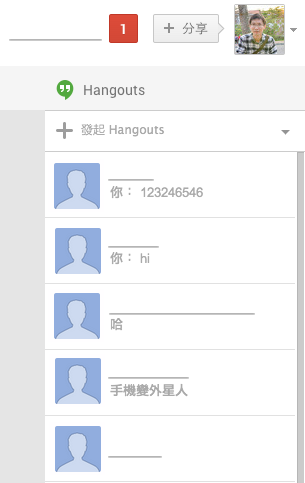
Facebook、LINE、Whatsapp等各種傳訊軟體都已經普遍流行了,
MSN自從歇業之後,也搬移到了Skype,不過我目前已經很少用Skype就是了...
大部分都使用社群平台的傳訊(FB),或是有可愛貼圖的LINE,
不過最近對於Google Talk的轉變,有很大的驚喜~~
自從Google I/O大會之後,Google+釋出了新的版面,
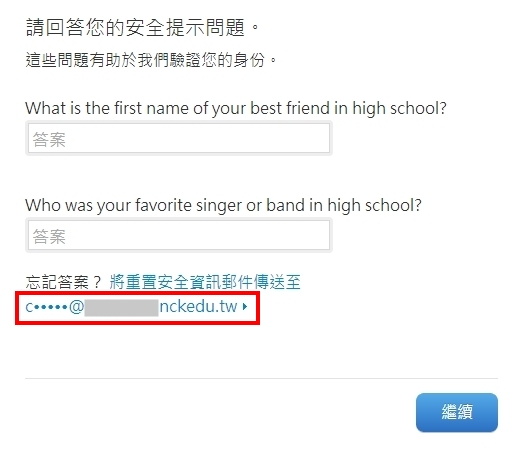
前幾天剛好幫美國帳號加了雙重驗證的機制,由於加入此機制需要用到安全性問題,
就順便確認了一下自己的台灣帳號,不巧的是剛好忘記了安全性問題的答案,
加上備援電子郵件錯誤,導致無法收到安全性問題的答案,所以我就無法變更密碼及安全設定。
底下就記錄一下解決的過程,Google搜尋了很久,都得不到答案,
後來這個問題的唯一解法只有「電話聯絡APPLE支援,重置安全問題」
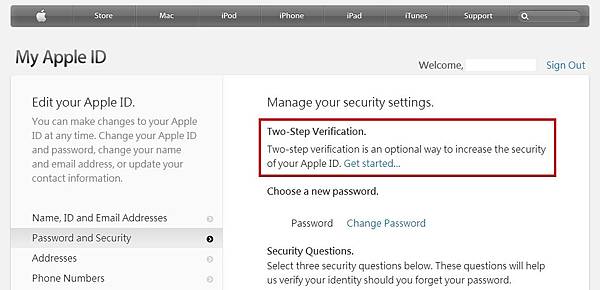
Apple 為了提升安全性,終於也有帳號雙重驗證機制了,
雙重驗證機制就是除了密碼驗證之外,還需要有一組四碼數字的驗證碼驗證,
Apple 會透過Find My iPhone或簡訊發送設備驗證碼給使用者。
驗證成功後才可以順利登入。 (Find My iPhone必須透過iCloud登入並開啟才可使用)
目前下列這幾個時機登入的時候,都需要用到雙重驗證!
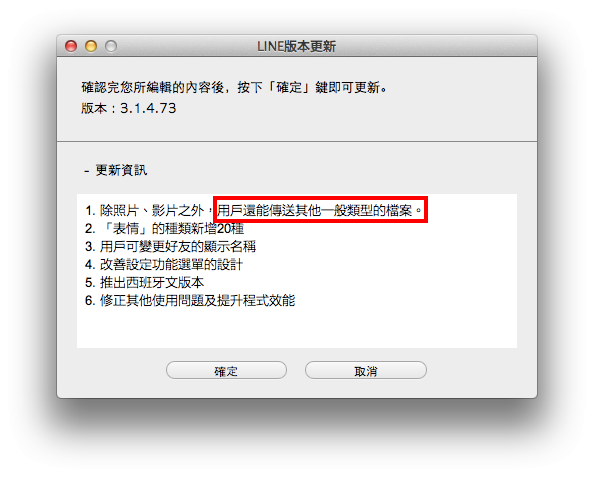
自從LINE前天更新了電腦版(windows, Mac都有更新)的功能以後,
使用者除了可以傳送照片、影片之外,還可以傳送一般類型的檔案了,
感覺有點像是想要趁著MSN移轉到Skype之前,吸引更多使用者轉換頻道^^
底下就來介紹該怎麼善用電腦版的傳檔功能~~
我們可以從接收者的角度來看,分成兩個部分:
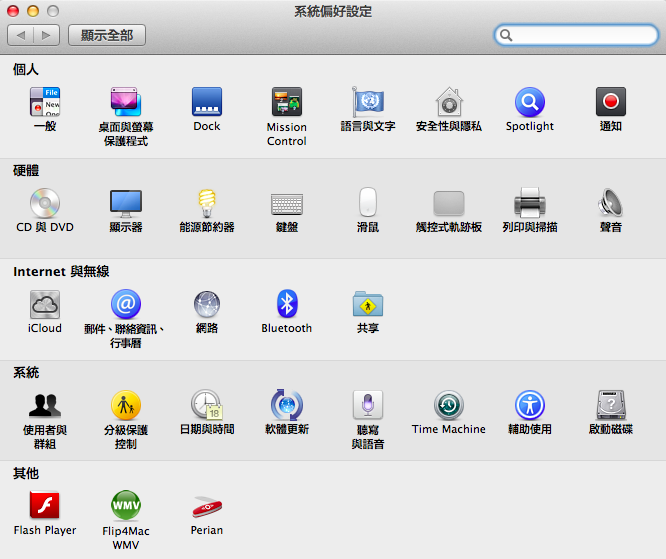
【存檔在桌面】
command + shift + 3:直接擷取整個螢幕,存檔在桌面
command + shift + 4, 滑鼠選取範圍:擷取滑鼠選取範圍,存檔在桌面 (無陰影)
command + shift + 4, 空白鍵, 滑鼠點擊某視窗:擷取滑鼠點擊的某視窗,存檔在桌面 (有陰影)
command + shift + 4, 空白鍵, alt+滑鼠點擊某視窗:擷取滑鼠點擊的某視窗,存檔在桌面畫面 (無陰影)
操作了幾天的LINE跨區找貼圖,在這裡紀錄並分享一下心得,
讓大家知道怎麼到其他國家地區的貼圖小舖買貼圖!
由於太多免費送貼圖的使用者,前幾天LINE的貼圖小舖變得有些限制:
1. 無法跨區送免費貼圖!! 但可跨區 "購買貼圖自用" 與 "購買貼圖送給別人"
2. LINE帳號如果綁手機門號,就會視電信商進入該地區的貼圖小舖,

大家使用美美的iPhone/iPad時,一定想過要怎麼變換桌布或是鎖屏螢幕,
通常都是從內建的「設定」→「亮度與背景圖片去變更」替換背景圖片,
你是否有想過要美化一下鎖屏螢幕、桌面背景及icon呢?
如果您的設備已越獄(JB),那看完底下文章就可以透過WinterBoard自己來美化自己的設備囉~
(底下以修改iPhone鎖屏螢幕為範例,修改桌面佈景的方式大同小異,請自行嘗試)

最近很常被問到關於iPhone電力的問題,例如:升級iOS6後或JB後電量掉很快之類的,
耗電二字要看成是好事還是壞事?手機使用不可能不吃電,就看客官您怎麼使用了~
我猜想大家都用太智慧的東西,但往往就會忘了一些基本原理~
沒關係,我們往下分析看看!
一般我們在使用電腦的時候,直接接上插頭,所以不管我們開多少程式,不管外接多少USB,

昨天(2/5) iOS 6.x 的JB工具evasi0n釋出後,想必已經很多朋友都已經越獄逃出來了。
如果還沒有JB的朋友,可以參考我的JB過程記錄,越獄前請先自己做好功課。
iOS 6.x 完美 JailBbreak(JB) 記錄 - evasi0n
使用過iOS 6之後,覺得其實原生的功能已經很好用了,
所以跟之前iOS 5.1.1越獄一樣,再裝的工具也越來越少,